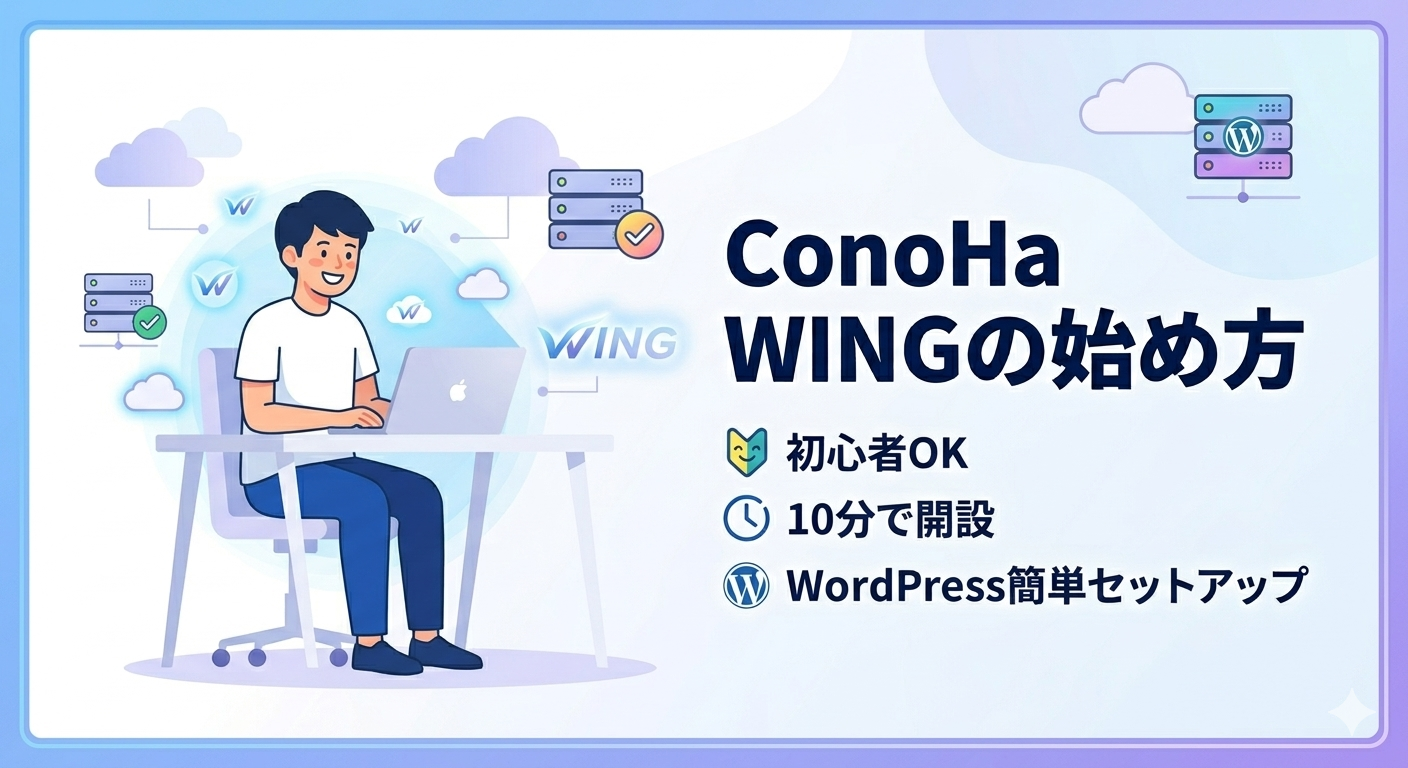
はじめに:この記事を読めば、今日中にブログが始められます
「ブログを始めたいけど、サーバーって何を選べばいいの?」「ConoHa WINGって聞いたことあるけど、難しそう……」
そんな不安を感じていませんか?実は、私も最初はまったく同じ気持ちでした。専門用語が飛び交うサーバー選びは、初心者にとってはハードルが高く見えてしまいますよね。
でも、安心してください。ConoHa WINGを使えば、WordPressブログはたった10分で開設できます。この記事では、アカウント作成からWordPressのログイン画面が表示されるまでを、画像付きで丁寧に解説します。
この記事でわかること:
- ConoHa WINGの特徴と選ばれる理由
- 料金プランの詳細と費用の目安
- WordPress開設の全ステップ(超初心者向け)
- 開設後すぐにやるべき初期設定
- メリット・デメリットの正直レビュー
「難しそう」は思い込みです。一緒に進めていきましょう。
ConoHa WINGとは?選ばれる3つの理由
ConoHa WINGは、GMOインターネットグループが運営するレンタルサーバーサービスです。2018年のサービス開始以来、初心者から上級者まで幅広い層に支持されており、特にブログ初心者にとって「始めやすいサーバー」として高い評価を得ています。
では、数あるレンタルサーバーの中からConoHa WINGが選ばれる理由を3つ紹介します。
理由①:国内最速クラスの表示速度
ConoHa WINGは、国内レンタルサーバーの中でもトップクラスの表示速度を誇ります。ブログにとって表示速度は非常に重要で、読者の離脱率や検索エンジンの評価にも直結します。GMOが実施した計測では、他社の主要サーバーと比較して最大3倍以上の速度を記録したデータもあります(※最新の計測結果は公式サイトをご確認ください)。
速いサーバーを選ぶことは、SEO対策の観点からも大切な判断です。
理由②:独自ドメインが2つ永久無料
WINGパック(後述)を契約すると、独自ドメイン(例:yourblog.com)が2つ永久無料でもらえます。通常、ドメインは年間1,000〜2,000円程度かかります。それが永久に無料というのは、長期的に見て非常にコスパが高いです。
2つもらえるのがポイントで、メインブログと副ブログを別ドメインで運営したい場合にも対応できます。
理由③:WordPressかんたんセットアップ対応
ConoHa WINGの最大の強みがこの機能です。従来、WordPressのインストールには複数の手順が必要でしたが、「WordPressかんたんセットアップ」を使えば、申し込みと同時にWordPressまで自動でインストールされます。
サーバー設定・ドメイン取得・WordPressインストールを、ひとつの画面で一括完結できるのは、ConoHa WINGならではの強みです。
ConoHa WINGの料金プラン比較
WINGパックとは?
ConoHa WINGには「通常プラン」と「WINGパック」の2種類があります。ブログ運営には圧倒的にWINGパック(ベーシック)がおすすめです。理由は以下の通りです。
- 独自ドメイン2つが永久無料になる
- 長期契約ほど月額料金が安くなる
- WordPressかんたんセットアップが利用できる
契約期間別の月額料金(WINGパック ベーシック)
| 契約期間 | 月額料金(税込) |
|---|---|
| 3ヶ月 | 約1,331円/月 |
| 6ヶ月 | 約1,210円/月 |
| 12ヶ月 | 約990円/月 |
| 24ヶ月 | 約842円/月 |
| 36ヶ月 | 約643円/月 |
⚠️ 上記料金はキャンペーン時の参考価格です。料金は変動しますので、最新の料金は必ず公式サイトをご確認ください。
初心者には12ヶ月契約がおすすめ
コスパと続けやすさのバランスから、最初の契約は12ヶ月(1年)がおすすめです。月額1,000円以下で始められるうえ、ブログ運営を続けるモチベーション維持にもなります。
🎉 現在キャンペーン実施中!
ConoHa WINGでは定期的に割引キャンペーンを実施しています。通常価格から最大50%以上オフになることもあります。お得なこのタイミングをぜひ活用してください。
\ 今すぐConoHa WINGを始める /
[👉 ConoHa WINGの公式サイトはこちら]
ConoHa WINGでWordPressを始める手順【画像付き】
いよいよ実際の開設手順を解説します。所要時間はおよそ10〜15分。一つひとつの画面を確認しながら進めれば、初心者でも迷わず完了できます。
STEP 1:ConoHa WINGの申し込みページでプランを選択する
まず、ConoHa WINGの公式サイトにアクセスし、申し込みを開始します。
🔗 ConoHa WING公式サイト:ConoHa WING
トップページの「今すぐお申し込み」ボタンをクリックすると、申し込みフォームが表示されます。画面上部でサービスとプランを選択しましょう。
選択すべき項目:
| 項目 | 選択内容 |
|---|---|
| サービス | WINGパック |
| 契約期間 | 12ヶ月(推奨) |
| プラン | ベーシック |
「WINGパック」→「ベーシック」を選択し、契約期間を決めます。期間が長いほど月額が安くなります。
-787x1024.png)
💡 補足:ベーシックプランで月間100万PV程度まで対応できます。ブログ初心者はこれで十分です。
STEP 2:お客様情報とアカウント情報を入力する
プランを選択したら、同じページの下にお客様情報とアカウント情報の入力欄が表示されます。
入力する情報:
- 氏名・住所・生年月日・電話番号などの個人情報
- メールアドレス(ConoHaアカウントのID)
- パスワード(8文字以上、英数字を含む)
すべて入力したら「次へ」をクリックします。
-1024x836.png)
💡 補足:すでにConoHaのアカウントをお持ちの場合は「ログイン」から進めましょう。
STEP 3:SMS/電話番号認証をする
画面が切り替わり、本人確認のためのSMS/電話番号認証の画面になります。
手順:
- 「SMS認証」または「電話認証」を選択する
- 電話番号を入力して「SMS送信」をクリック
- スマートフォンに届いた4桁の認証コードを入力する
- 「送信」ボタンをクリック
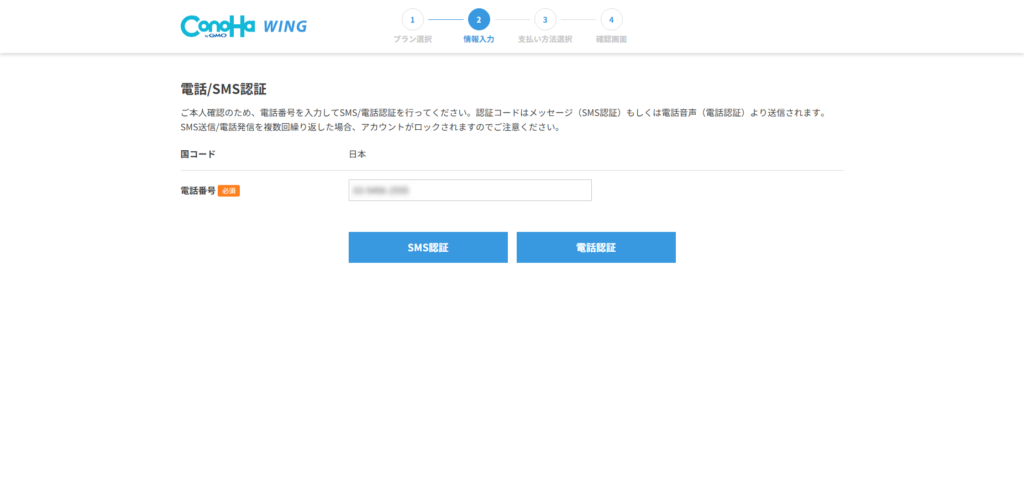
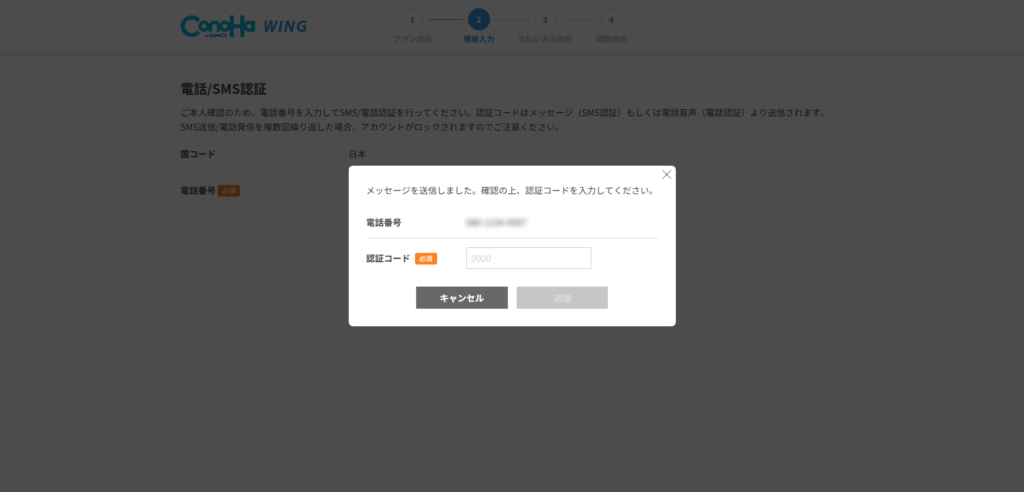
💡 補足:SMS認証とは電話番号を使った本人確認です。スマホにショートメッセージが届くので、そのコードを入力するだけでOKです。うまくいかない場合は「電話認証」も試してみてください(機械の自動音声で番号を読み上げてくれます)。
STEP 4:決済情報を入力して申し込みを完了する
SMS認証が完了すると、支払い方法の入力画面になります。
支払い方法:
- クレジットカード(推奨・払い忘れがない)
- ConoHaチャージ(コンビニ払いなどを使いたい場合)
クレジットカードの場合は、カード番号・有効期限・セキュリティコードを入力します。入力後に「次へ」をクリックすると確認画面になります。
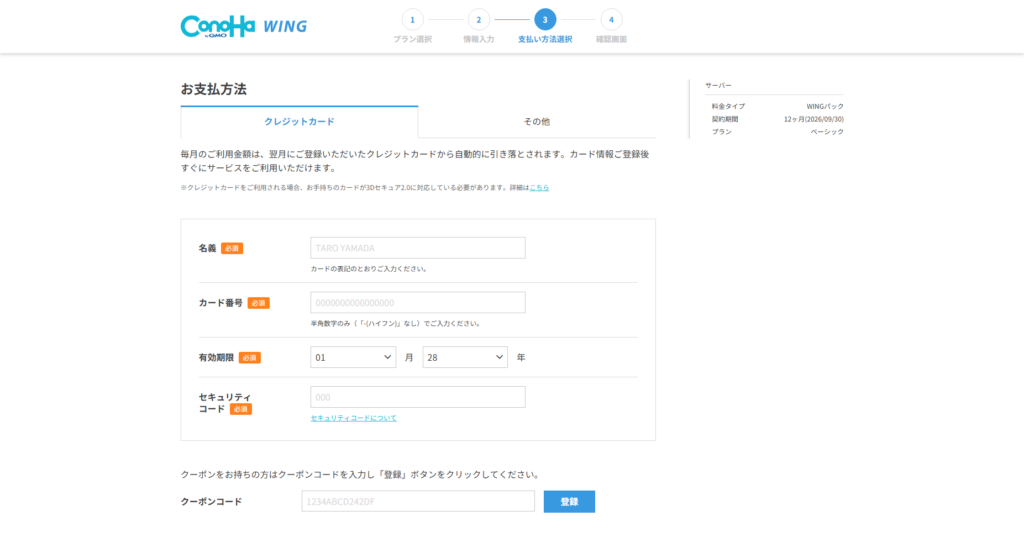
内容を確認して「お申し込み」ボタンを押せば、ConoHa WINGの契約は完了です。
STEP 5:WordPressかんたんセットアップをする
契約完了後、続いてWordPressの設定画面が表示されます。これが「WordPressかんたんセットアップ」です。
以前はドメイン取得・サーバーへの紐付け・WordPressインストールをそれぞれ別々に行う必要がありましたが、この機能を使えばすべてをまとめて自動で完了してくれます。
入力する項目:
| 項目 | 内容 |
|---|---|
| ①セットアップ方法 | 新規インストール |
| ②独自ドメイン | ブログのURL(例:myblog.com)※WINGパック特典で無料取得 |
| ③作成サイト名 | ブログのタイトル(後から変更可) |
| ④WordPressユーザー名 | WordPress管理画面のログインID |
| ⑤WordPressパスワード | WordPress管理画面のログインパスワード |
| テーマ | Cocoon(無料・初心者向け)がおすすめ |
-1024x788.png)
ドメイン名を決めるときのポイント:
- なるべくシンプルで覚えやすいものにする
- ブログのテーマや自分の名前を入れると覚えてもらいやすい
.comや.netなどの一般的な拡張子がおすすめ
⚠️ 注意:ドメイン名は後から変更できません。慎重に決めましょう。
💡 補足:④⑤で設定したWordPressのユーザー名・パスワードは、後でWordPress管理画面にログインする際に必要です。必ずメモしておきましょう。
すべて入力して申し込みボタンを押すと、WordPressが自動でインストールされブログが完成します🎉
STEP 6:SSL有効化を確認する
申し込み完了後、ConoHa WINGの管理画面(コントロールパネル)が表示されます。
最後に、SSL化の確認をしましょう。SSLとは、サイトのURLを「http://」から「https://」に変えてセキュリティを高める仕組みです(南京錠のマークが付くアレです)。
ConoHa WINGでは、通常数分〜数時間以内に自動でSSL化が完了します。
確認方法:
- 管理画面左メニューの「サイト管理」をクリック
- 「サイト設定」→「SSL有効化」ボタンをクリック(ボタンが押せる状態になったらOK)
💡 補足:SSL有効化ボタンが押せない場合は、まだサーバーの設定が完了していません。数分待ってからリロードして再確認してください。
STEP 7:WordPress管理画面へログインする
いよいよWordPressにログインします!
WordPress管理画面のURL:https://あなたのドメイン名/wp-admin/
STEP5で設定したWordPressのユーザー名とパスワードを入力してログインしましょう。
※ここにスクリーンショットを挿入(WordPress管理画面ログイン画面)
ダッシュボード(管理画面のトップ)が表示されれば、WordPressブログの開設は完了です! 🎉
※ここにスクリーンショットを挿入(WordPressダッシュボード)
開設後すぐやるべき初期設定5選
WordPressが使えるようになったら、記事を書く前にまず初期設定を済ませましょう。この5つをやっておくだけで、SEOや使い勝手が大きく変わります。
初期設定①:パーマリンク設定
パーマリンクとは、各記事のURLの形式のことです。最初に設定しておかないと、後から変更するとSEOに悪影響が出るので、必ず最初に済ませましょう。
設定手順:
- WordPress管理画面の「設定」→「パーマリンク」をクリック
- 「カスタム構造」を選択し、入力欄に
/%postname%/と入力 - 「変更を保存」をクリック
これで、記事URLに日本語ではなく英数字のスラッグが使われるようになります。
初期設定②:テーマを選択・有効化する
STEP5のWordPressかんたんセットアップでCocoonを選択している場合は、すでにインストール済みです。「外観」→「テーマ」から「Cocoon」を有効化しましょう。
Cocoonは国内で最も使われている無料テーマのひとつで、SEO対策やデザイン面でも非常に優秀です。カスタマイズも豊富なので、初心者には特におすすめです。
有料テーマ(SWELLやAFFINGERなど)は、ブログが軌道に乗ってから検討するので十分です。
初期設定③:不要なプラグインを削除する
WordPressには最初からいくつかのプラグインがインストールされています。不要なものは削除し、サイトを軽く保ちましょう。
削除してOKなプラグイン例:
- Hello Dolly(挨拶文を表示するだけの機能)
- Akismet Anti Spam(個人ブログなら必須ではない)
最初に入れておくと便利なプラグイン:
- XML Sitemap Generator for Google(サイトマップ自動生成)
- EWWW Image Optimizer(画像を自動圧縮)
- Contact Form 7(お問い合わせフォーム)
プラグインは多すぎると表示速度が落ちます。最初は最小限に絞りましょう。
初期設定④:バックアップ設定
ブログの記事やデータは定期的にバックアップしておくことが大切です。ConoHa WINGでは管理画面から自動バックアップの設定ができます。
設定場所: ConoHaコントロールパネル → サイト管理 → バックアップ
週1回以上の頻度でバックアップを取るよう設定しておきましょう。万が一の際の保険になります。
初期設定⑤:Googleサーチコンソールへの登録
Googleサーチコンソールは、Googleがあなたのブログをどう認識しているかを確認できる無料ツールです。記事が検索結果に表示されるよう、早めに登録しておきましょう。
登録の流れ:
- Google Search Console にアクセス
- 「プロパティを追加」からブログのURLを登録
- 所有権の確認(HTMLタグをWordPressに貼り付ける方法が簡単)
- サイトマップを送信(
https://あなたのドメイン/sitemap.xml)
登録後は、検索キーワードや表示回数、クリック率などのデータが確認できるようになります。
ConoHa WINGのメリット・デメリット正直レビュー
実際にConoHa WINGを使って感じた、正直なメリットとデメリットをお伝えします。
✅ メリット
① 表示速度が速い 体感でも違いがわかるレベルで、記事の表示がサクサクです。特にスマートフォンからのアクセスでも快適な読み込み速度を維持できています。Googleのコアウェブバイタル(Core Web Vitals)の評価にも好影響があります。
② コスパが抜群 月額643円〜(36ヶ月契約・税込)というのは、同等スペックのサーバーと比較しても非常に安価です。独自ドメイン2つ永久無料という特典を加えると、実質的な費用対効果はさらに高くなります。
③ 操作が直感的でわかりやすい 管理画面のデザインがシンプルで見やすく、初心者でも迷いにくいUIになっています。WordPressかんたんセットアップのおかげで、技術的な知識がなくても開設まで進められます。
④ サポートが充実している 電話・メール・チャットでのサポートに対応。初心者が詰まりやすいポイントで助けを求めやすい環境が整っています。
❌ デメリット
① 無料お試し期間がない Xserverなど一部のサービスには無料トライアル期間がありますが、ConoHa WINGにはありません。いきなり課金が始まります(ただし、それだけ安定したサービスという裏返しでもあります)。
② 途中解約しても返金されない WINGパックは長期契約が前提です。たとえば12ヶ月契約の途中で解約しても、残りの期間分は返金されません。「続けるかどうか不安」という方は、まず3ヶ月契約で始めるのも選択肢です(ただし月額は高くなります)。
③ 他サービスからの移行は手間がかかる 既に他のサーバーでブログを運営している場合、移行作業が必要です。初心者には少しハードルがあります(ただし、新規で始める場合は関係ありません)。
よくある質問(Q&A)
Q:ドメインは後から変更できますか?
A:変更はできません。
ドメインはブログのURLそのものです。一度決めると後から変更することは基本的にできず、仮に変更した場合はSEO評価がリセットされてしまいます。最初からしっかり考えて決めましょう。
なお、WINGパックでは独自ドメインが2つ永久無料なので、万が一別のブログを立ち上げたくなった場合でも、もう1つのドメインを使って新たに始めることができます。
Q:XserverとConoHa WING、どちらがおすすめですか?
A:初心者ならConoHa WINGが使いやすくおすすめです。
両社とも国内トップクラスのレンタルサーバーで、品質・信頼性ともに高いです。どちらを選んでも大きな失敗はありません。
違いとしては:
- ConoHa WING:管理画面がシンプルで初心者向け。WordPressかんたんセットアップが便利。
- Xserver:歴史が長く実績豊富。無料お試し期間あり。
「とにかく簡単に始めたい」ならConoHa WING、「まず無料で試したい」ならXserverという選び方もできます。
Q:途中でプランを変更できますか?
A:できます。
ベーシック→スタンダード→プレミアムへのアップグレードは、コントロールパネルから手続き可能です。逆にダウングレードは対応していないケースもあるため、まずはベーシックから始めて、アクセスが増えてきたらアップグレードを検討するのがおすすめです。
Q:WordPressとConoHa WINGは別物ですか?
A:はい、別のサービスです。
- ConoHa WING:WordPressを動かすための「土台(サーバー)」
- WordPress:ブログを作成・管理するための「ソフトウェア」
家で例えると、ConoHa WINGが「土地・建物」、WordPressが「家具・内装」のようなイメージです。両方を組み合わせることでブログが完成します。
まとめ:今がチャンス!ConoHa WINGでブログを始めよう
この記事では、ConoHa WINGでWordPressブログを開設する全手順を解説しました。
この記事のポイント:
- ConoHa WINGは国内最速クラスの表示速度、独自ドメイン2つ永久無料、かんたんセットアップが魅力
- 料金はWINGパック ベーシックの12ヶ月契約が初心者にベストバランス
- 開設はたった10分で完了。難しい技術知識は不要
- 開設後はパーマリンク設定・テーマ・プラグイン・バックアップ・サーチコンソールを整えよう
現在、ConoHa WINGでは期間限定のキャンペーンを実施中です。通常価格よりもお得に始められる今がまさにチャンス。ぜひこの機会にブログを開設してみてください。
「いつかやろう」と思っているだけでは、ブログは始まりません。最初の一歩を踏み出すのは、今日がベストです。
🎉 今すぐブログを始めよう!
\ キャンペーン中!お得に始めるなら今 /
[👉 ConoHa WINGの公式サイトはこちら]
※ 最新の料金・キャンペーン情報は公式サイトをご確認ください
免責事項: 本記事の料金・キャンペーン情報は執筆時点(2026年4月)のものです。最新情報は必ずConoHa WING公式サイトをご確認ください。本記事にはアフィリエイトリンクが含まれています。
コメント